Эта скрытая настройка камеры iPhone есть у всех, но большинство просто не знает о ней | |
|
Она может заметно повысить качество фотографий и сделать снимки более четкими и профессиональными
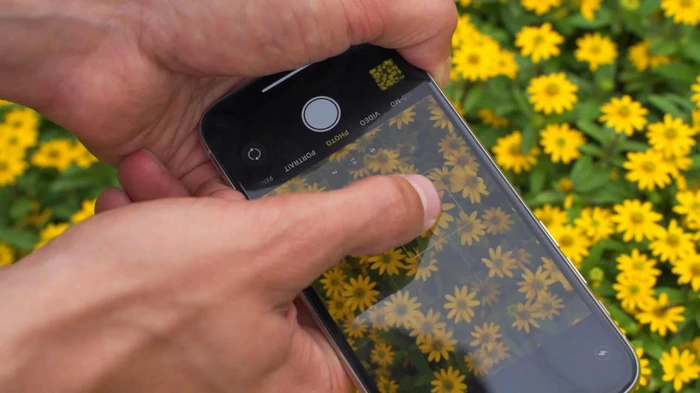
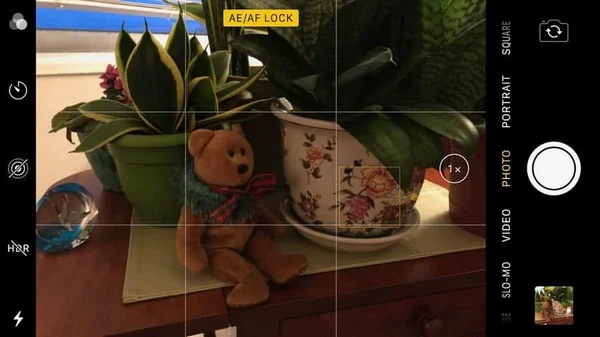
Камеры iPhone считаются одними из лучших среди смартфонов, однако даже они во многом полагаются на автоматические алгоритмы. Временами система выбирает неправильный объект для фокусировки — и в результате на снимке четким оказывается фон, а главный объект выглядит слегка размытым. В iOS существует простая встроенная функция, которая помогает избежать этой проблемы и делает фотографии значительно более четкими. При этом многие владельцы iPhone даже не подозревают о ее существовании, пишет SuperCarBlondie. Речь идет о функции AE/AF Lock — это блокировка автоэкспозиции и автофокуса. Ею часто пользуются профессиональные фотографы, даже когда снимают на смартфон. По умолчанию iPhone постоянно корректирует фокус и яркость изображения, пока пользователь перемещает камеру. Айфон автоматически решает, какая часть кадра должна быть резкой и правильно освещенной. В большинстве случаев система работает корректно, однако иногда камера может изменить точку фокусировки буквально в момент нажатия на кнопку съемки, из-за чего главный объект на фотографии получается менее четким. Как включить экспозицию на iPhoneАктивировать AE/AF Lock можно прямо в приложении камеры:
После этого камера зафиксирует фокус и экспозицию на выбранной точке. Даже если вы немного сдвинете телефон или измените композицию кадра, камера не будет менять настройки.
Функция особенно полезна при съемке в сложных сценах. Например, если вы фотографируете человека, а на заднем плане кто-то проходит мимо — камера может на мгновение переключить фокус на движущийся объект. Блокировка AE/AF предотвращает это — фокус остается на выбранном объекте. Также эта функция полезна, если нужно сделать несколько снимков одной сцены подряд. Поскольку фокус и экспозиция остаются зафиксированными, все фото будут выглядеть одинаково и без резких изменений яркости. Дополнительный плюс — возможность регулировать яркость после фиксации фокуса. Для этого достаточно провести пальцем вверх или вниз по дисплею, чтобы изменить экспозицию, не сбивая фокусировку. 
| |
|
|
|


Комментариев нет. |
|